


Saldenspiegel › Anleitung
Summen- und Saldenliste auswerten: Schritt für Schritt
Diese Anleitung zeigt in sieben Schritten, wie aus Ihrer Summen- und Saldenliste eine Erfolgsrechnung, eine Bilanzübersicht und zehn Kennzahlen werden.
Für SKR03 und SKR04. Die Bilder zeigen Saldenspiegel mit den eingebauten Beispieldaten. Stand: 08.11.2026.
Schritt 1: Datei laden
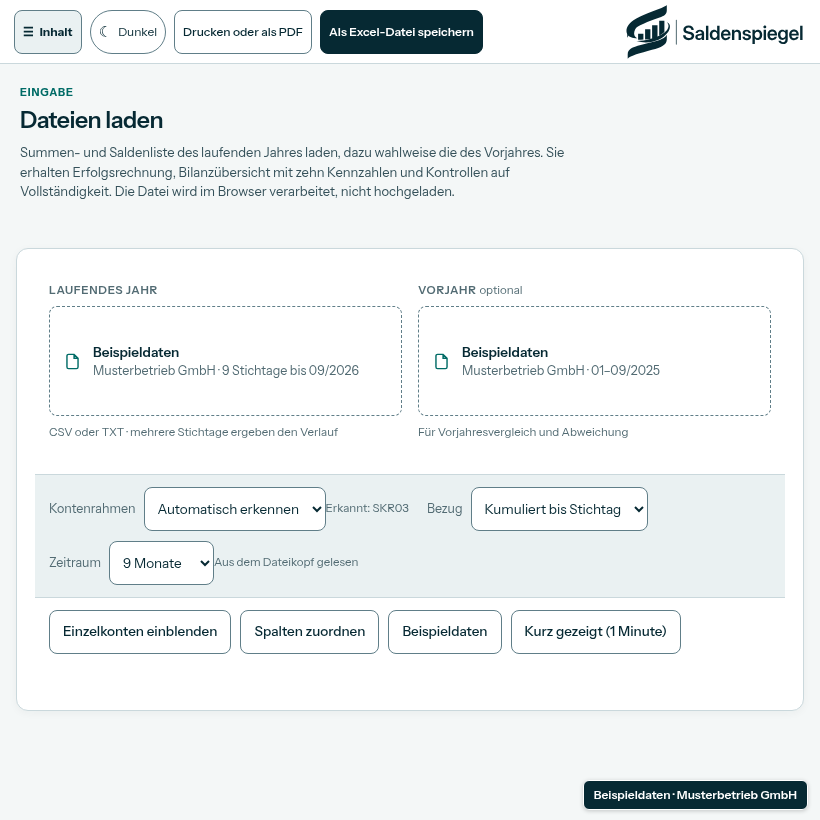
Sie exportieren die Summen- und Saldenliste aus Ihrer Buchhaltung als CSV- oder Textdatei, aus DATEV oder einem anderen Programm. Diese Datei wählen Sie im Feld „Laufendes Jahr“. Sie wird nur in Ihrem Browser gelesen und nicht hochgeladen. Die Seite zeigt dann sofort die Erfolgsrechnung.
Mit der Liste des Vorjahres im Feld „Vorjahr“ sehen Sie auch Vorjahr und Abweichung.
Die Liste des Vorjahres gehört in das Feld „Vorjahr“. Liegt sie mit im Feld „Laufendes Jahr“, liest die Seite beide Listen als Stichtage desselben Jahres: Der Vorjahresvergleich fehlt, die Kontrollen melden den Befund „Verlauf schlüssig“, und der Verlauf über die Monate wird nicht gezeigt.
Die Beispieldaten sind beim Öffnen der Seite schon geladen.
Schritt 2: Einstellen
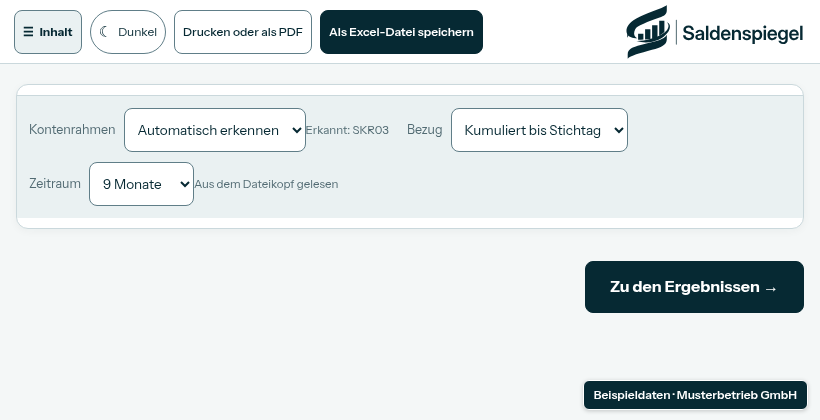
Kontenrahmen und Bezug stellen Sie in der Ansicht „Dateien laden“ ein. Dorthin können Sie jederzeit zurück. Der Kontenrahmen steht auf „Automatisch erkennen“. Sie können SKR03 oder SKR04 auch fest wählen. Beim Bezug wählen Sie: kumuliert bis zum Stichtag oder nur der letzte Monat. Mit den Beispieldaten geht es über „Zu den Ergebnissen“ weiter.
Schritt 3: Kontrollen
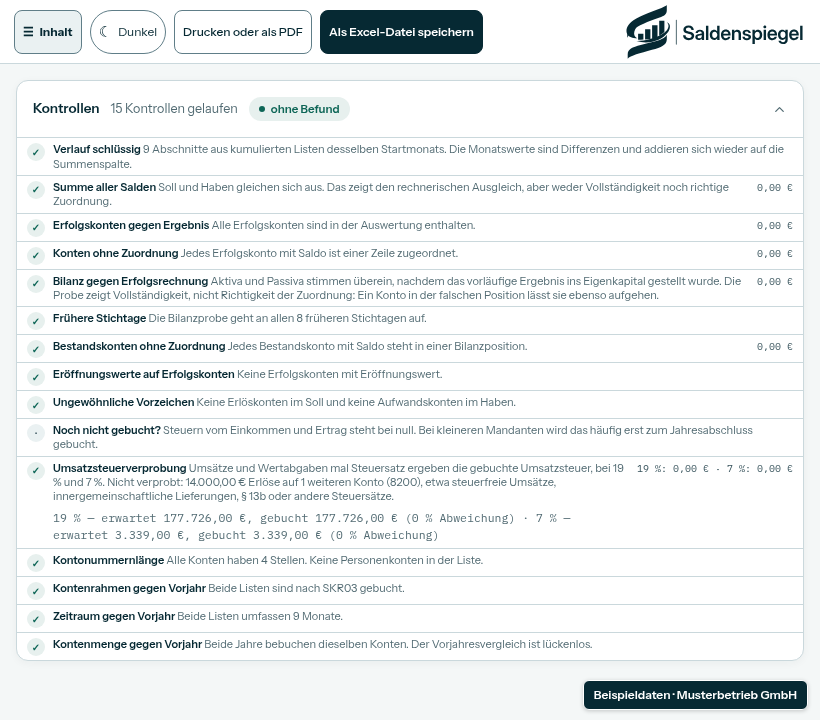
Bevor Sie einer Zahl trauen: Die Kontrollen zeigen, ob die Liste vollständig ist und wo etwas nicht aufgeht. Bei den Beispieldaten gibt es keinen Befund. Die Zeile mit dem Punkt ist eine Prüfzeile. Sie weist auf etwas hin und zählt nicht als Befund.
Schritt 4: Erfolgsrechnung
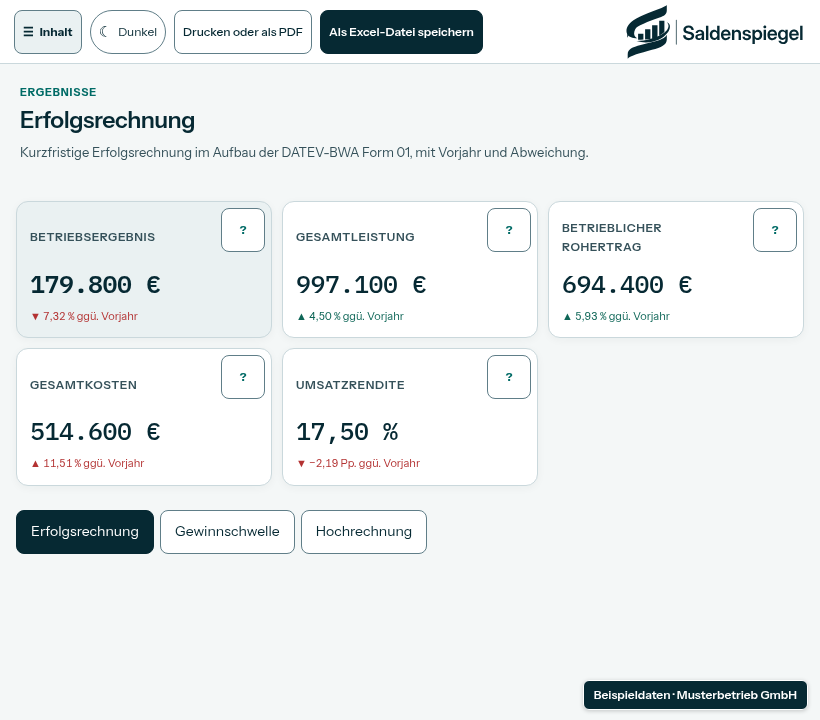
Die kurzfristige Erfolgsrechnung hat den Aufbau einer BWA, mit Vorjahr und Abweichung. Das Fragezeichen zeigt Formel, eingesetzte Werte und die Grenze der Aussage. Daneben finden Sie die Gewinnschwelle: Welche Gesamtleistung deckt die festen Kosten? Und die Hochrechnung: Wohin läuft das Jahr?
Schritt 5: Bilanzübersicht und Kennzahlen
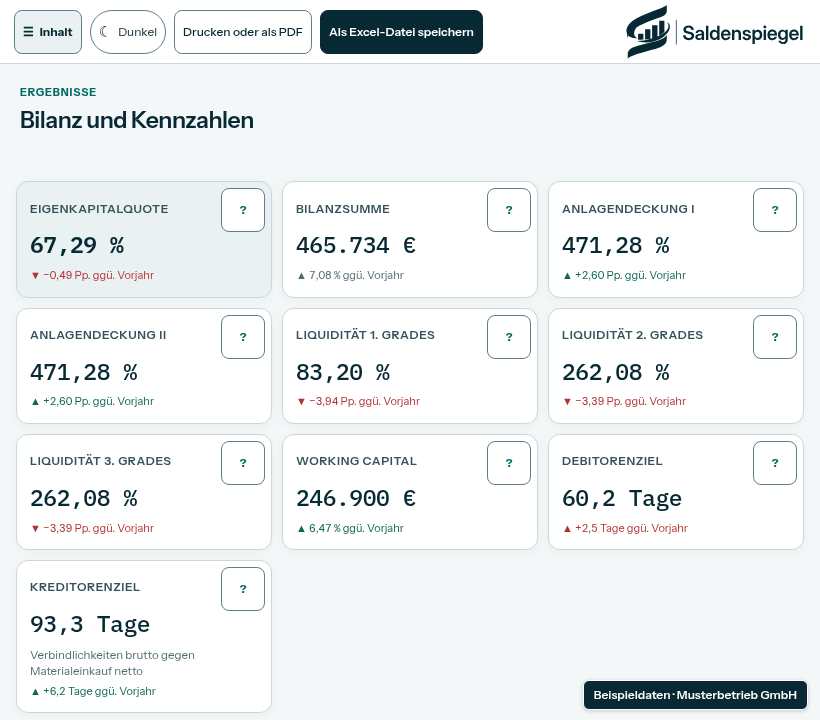
Die Bilanzübersicht ist vorläufig. Dazu kommen zehn Kennzahlen, zum Beispiel Eigenkapitalquote, Liquiditätsgrade und Debitorenziel, jede mit Formel und Grenze.
Schritt 6: Verlauf und Vergleich
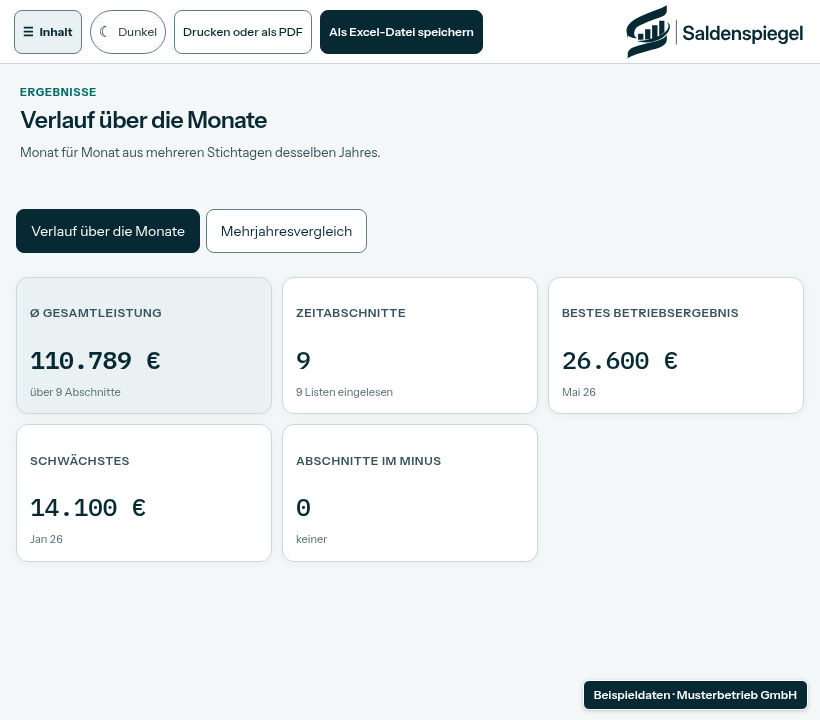
Laden Sie mehrere Stichtage desselben Jahres auf einmal, entsteht der Verlauf über die Monate. Die Beispieldaten enthalten neun Stichtage und zeigen den Verlauf.
Mit den Listen mehrerer Jahre sehen Sie den Mehrjahresvergleich. Laden Sie zwei bis fünf Summen- und Saldenlisten verschiedener Jahre über denselben Zeitraum, etwa jeweils Januar bis Dezember oder jeweils Januar bis September.
Die Kapitalflussrechnung zeigt, wohin das Geld geflossen ist.
Schritt 7: Drucken, PDF und Excel
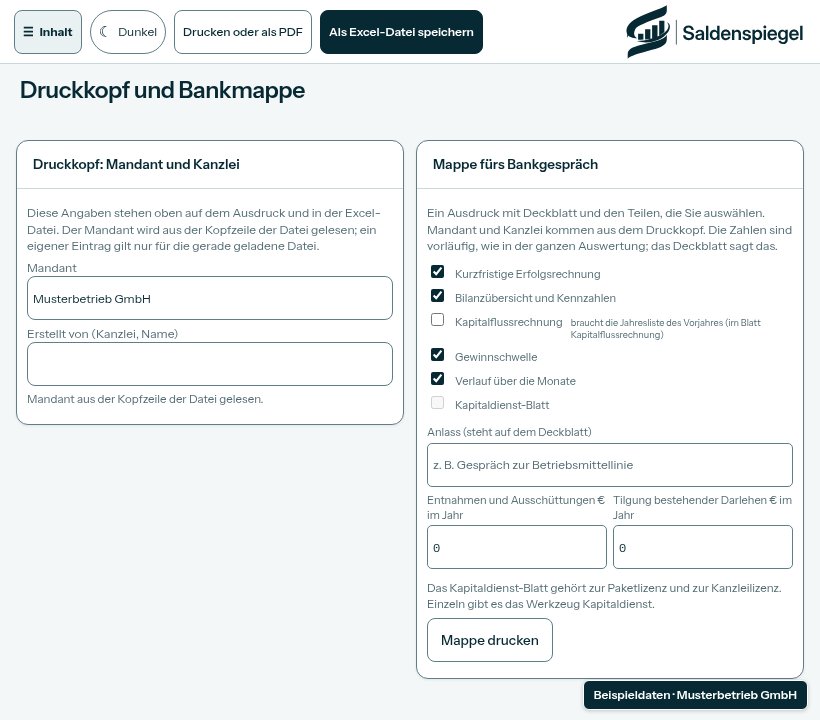
In der Leiste oben drucken Sie die Auswertung oder speichern sie als PDF oder als Excel-Datei. Für das Bankgespräch gibt es eine Mappe mit Deckblatt. Alles bis hierher ist am Bildschirm kostenlos. Ausdruck, PDF und Excel tragen ohne Lizenz den Vermerk „Testfassung“.
Lizenz für Ausdruck, PDF und Excel ohne Testvermerk ab 19 € im Monat (netto). Den Preis der Lizenz finden Sie unter „Preis und Lizenz“.
Kanzleistapel und Kostenstellen
Der Kanzleistapel gehört zur Kanzleilizenz: Ohne sie werden bis zu drei Dateien ausgewertet, die Excel-Übersicht gibt es nur mit ihr.
Die Ansicht „Kostenstellen“ wertet einen Buchungsstapel nach KOST1 oder KOST2 aus. Am Bildschirm sehen Sie die Auswertung ohne Lizenz; die Excel-Datei der Kostenstellen gehört zur Kanzleilizenz.
Verwandte Ratgeber
- Kostenstellen auswerten ohne eigene Kostenrechnung
- BWA lesen: die DATEV-BWA Zeile für Zeile
- Saldo, Saldenvortrag und Saldenmitteilung
Wenn etwas nicht passt
- Spalten zuordnen: Mit „Spalten zuordnen“ öffnen Sie die Zuordnung und setzen sie von Hand. Nötig sind mindestens die Kontonummer und ein Saldo; Soll und Haben getrennt geht ebenso.
- Eigene Zuordnung: Konten, die der Standardkontenrahmen keiner Zeile zuordnet, stehen in „Nicht zugeordnet“ und fehlen im Ergebnis. In der Ansicht „Eigene Zuordnung“ legen Sie selbst fest, wohin sie gehören.
Hilfe
Erklärungen finden Sie unter „Hilfe zum Lesen“. Die Hintergründe erklärt der Ratgeber.
Mit Ihrer eigenen Liste
Probieren Sie Saldenspiegel mit Ihrer eigenen Liste aus. Die Datei wird im Browser verarbeitet, nicht hochgeladen.
Saldenspiegel öffnenWeitere Werkzeuge aus derselben Liste: Planspiegel: Plan gegen Ist, Zeile für Zeile, aus derselben Summen- und Saldenliste. · Liquiditätsvorschau: Der Bankbestand der nächsten 13 Wochen, Woche für Woche. · Kapitaldienst: Trägt der Betrieb Zins und Tilgung, auch für einen geplanten Kredit?