


Saldenspiegel › Planspiegel › Anleitung
Plan gegen Ist vergleichen: Schritt für Schritt
Diese Anleitung zeigt in sechs Schritten, wie Sie Ihren Plan neben das Ist aus Ihrer Summen- und Saldenliste stellen, bis zum Stichtag und Monat für Monat.
Für SKR03 und SKR04. Die Bilder zeigen den Planspiegel mit den eingebauten Beispieldaten. Stand: Oktober 2026.
Schritt 1: Ist laden
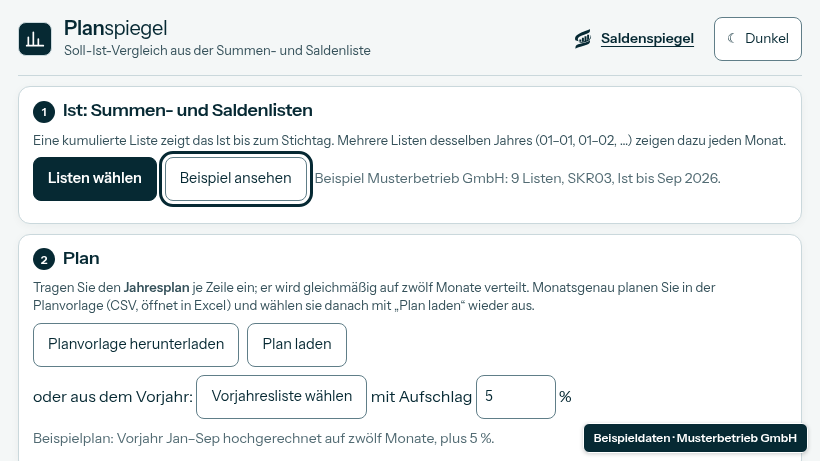
Mit „Listen wählen“ laden Sie die Summen- und Saldenliste des laufenden Jahres als CSV- oder Textdatei, aus DATEV oder einem anderen Programm. Die Datei wird nur in Ihrem Browser gelesen und nicht hochgeladen. Eine kumulierte Liste zeigt das Ist bis zum Stichtag. Laden Sie mehrere Listen desselben Jahres, sehen Sie jeden Monat einzeln.
Ohne eigene Datei klicken Sie auf „Beispiel ansehen“. Das Beispiel der Musterbetrieb GmbH bringt neun Listen von Januar bis September 2026 und einen fertigen Plan mit.
Welche Listen passen und wie Sie sie aus der Buchhaltung holen, zeigt die Anleitung zum Saldenspiegel im Schritt „Datei laden“.
Schritt 2: Plan eintragen
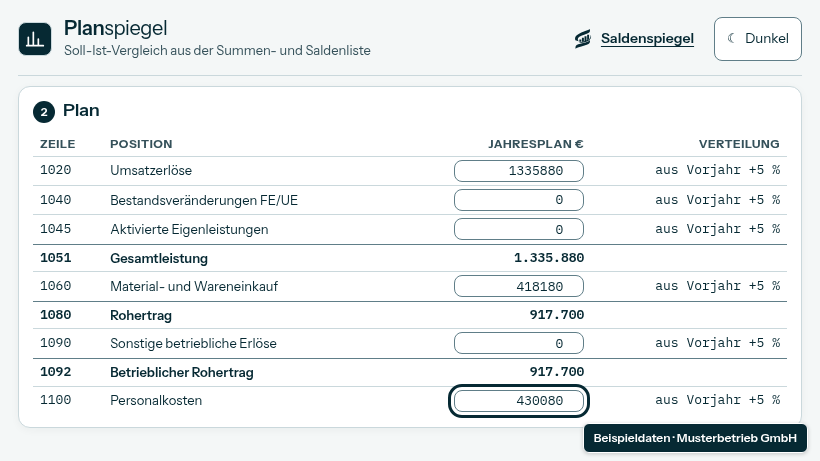
Im Bereich „Plan“ tragen Sie den Jahresplan je BWA-Zeile in das Feld „Jahresplan €“ ein. Der Planspiegel verteilt ihn gleichmäßig auf zwölf Monate; die Spalte „Verteilung“ zeigt dann „gleichmäßig“.
Summenzeilen wie Gesamtleistung und Rohertrag haben kein Feld. Sie rechnet der Planspiegel aus den Zeilen darüber.
Schritt 3: Plan aus Datei oder Vorjahr
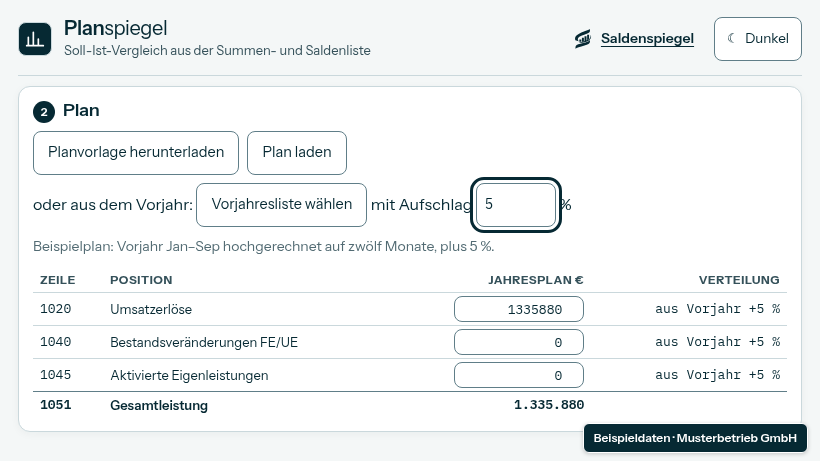
Wollen Sie monatsgenau planen, laden Sie mit „Planvorlage herunterladen“ die Vorlage als CSV-Datei herunter. Sie öffnen sie in einem Tabellenprogramm wie Excel, tragen die Monate ein und laden die Datei mit „Plan laden“ wieder. Die Spalte „Verteilung“ zeigt dann „aus Datei“.
Oder Sie nehmen das Vorjahr als Plan: Mit „Vorjahresliste wählen“ laden Sie die kumulierte Summen- und Saldenliste des Vorjahres. Der Planspiegel nimmt je Zeile den Monatsdurchschnitt des Vorjahres mal zwölf und rechnet den Aufschlag in Prozent dazu; verteilt wird gleichmäßig auf zwölf Monate. Die Vorjahresliste braucht denselben Kontenrahmen wie das laufende Jahr, sonst erscheint eine Fehlermeldung. Die Spalte „Verteilung“ zeigt dann „aus Vorjahr“ mit dem Aufschlag.
Im Beispiel kommt der Plan aus dem Vorjahr: Januar bis September 2025, hochgerechnet auf zwölf Monate, plus 5 %.
Schritt 4: Soll-Ist bis zum Stichtag
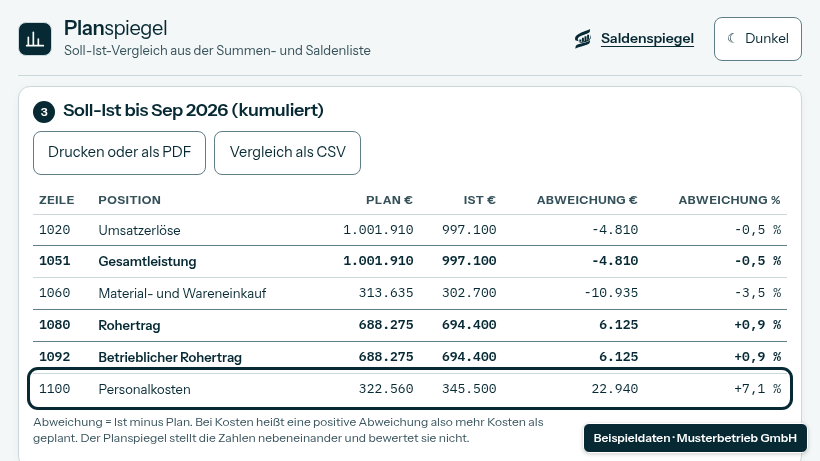
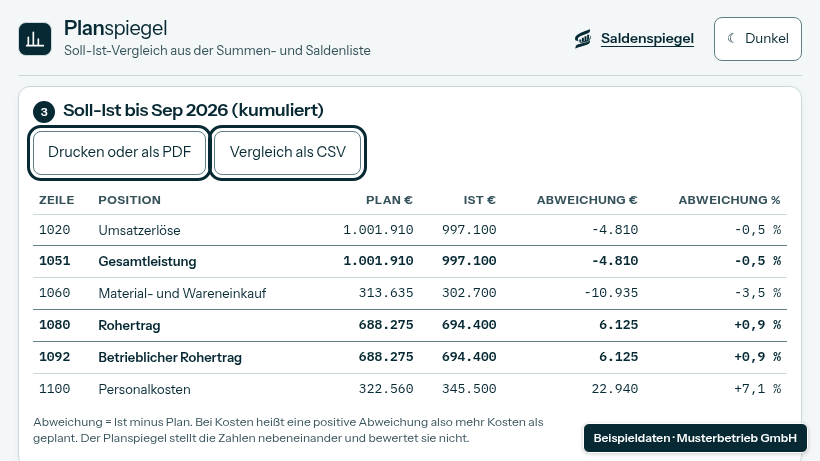
Im Bereich „Soll-Ist“ stehen je Zeile Plan, Ist und die Abweichung in Euro und in Prozent, bis zum Stichtag der letzten Liste. Der Plan zählt dabei nur die Monate bis zum Stichtag.
Abweichung heißt Ist minus Plan. Bei Kosten bedeutet ein Plus also mehr Kosten als geplant. Im Beispiel betragen die geplanten Personalkosten bis September 322.560 €, die tatsächlichen 345.500 €. Die Abweichung beträgt 22.940 €, entsprechend 7,1 Prozent, bezogen auf den Plan.
Der Planspiegel stellt die Zahlen nebeneinander und bewertet sie nicht.
Schritt 5: Monat für Monat
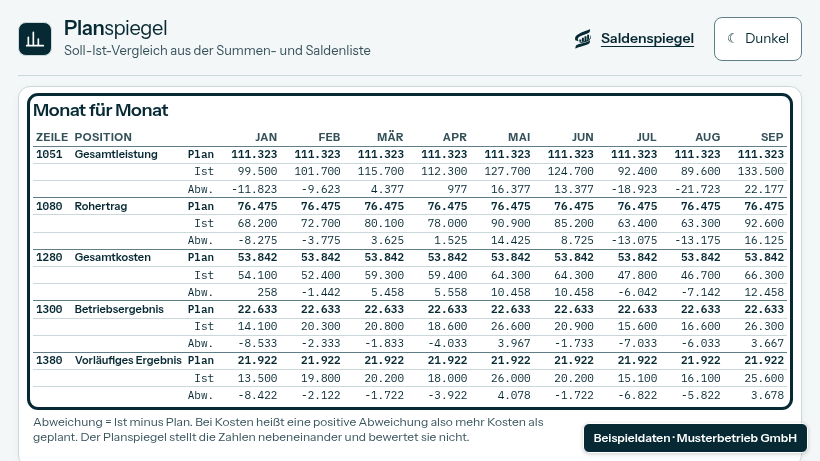
Haben Sie mehrere Listen desselben Jahres geladen, zeigt der Teil „Monat für Monat“ für die Summenzeilen von der Gesamtleistung bis zum vorläufigen Ergebnis Plan, Ist und Abweichung je Monat. Das Beispiel zeigt Januar bis September.
Schritt 6: Drucken, PDF und CSV
Mit „Drucken oder als PDF“ drucken Sie den Vergleich oder speichern ihn als PDF. „Vergleich als CSV“ speichert ihn als CSV-Datei, die Sie in einem Tabellenprogramm wie Excel öffnen können. Alles bis hierher ist am Bildschirm kostenlos. Ausdruck und CSV tragen ohne Lizenz den Vermerk „Testfassung“.
Lizenz für Ausdruck und CSV ohne Testvermerk: 9 € im Monat oder 90 € im Jahr, zzgl. USt. Im Paket Buchhaltung mit Saldenspiegel, Liquiditätsvorschau und Kapitaldienst: 29 € im Monat oder 290 € im Jahr, zzgl. USt. Bestellen können Sie im Planspiegel unter „Lizenz: Ausdruck und CSV ohne Vermerk“.
Hilfe
Was hinter Plan, Ist und Abweichung steckt und warum unterjährige Abweichungen oft nur eine Frage des Zeitpunkts sind, erklärt der Ratgeber: Soll-Ist-Vergleich mit der BWA.
Mit Ihren eigenen Zahlen
Probieren Sie den Planspiegel mit Ihrer eigenen Summen- und Saldenliste aus. Die Datei wird im Browser verarbeitet, nicht hochgeladen.
Planspiegel öffnen