


Saldenspiegel › Liquiditätsvorschau › Anleitung
Liquidität für 13 Wochen vorausrechnen: Schritt für Schritt
Diese Anleitung zeigt in sechs Schritten, wie Sie aus Ihrer Summen- und Saldenliste eine Liquiditätsvorschau für 13 Wochen aufbauen, mit Annahmen, die Sie selbst ändern können.
Für SKR03 und SKR04. Die Bilder zeigen die Liquiditätsvorschau mit den eingebauten Beispieldaten. Stand: 08.11.2026.
Schritt 1: Liste laden
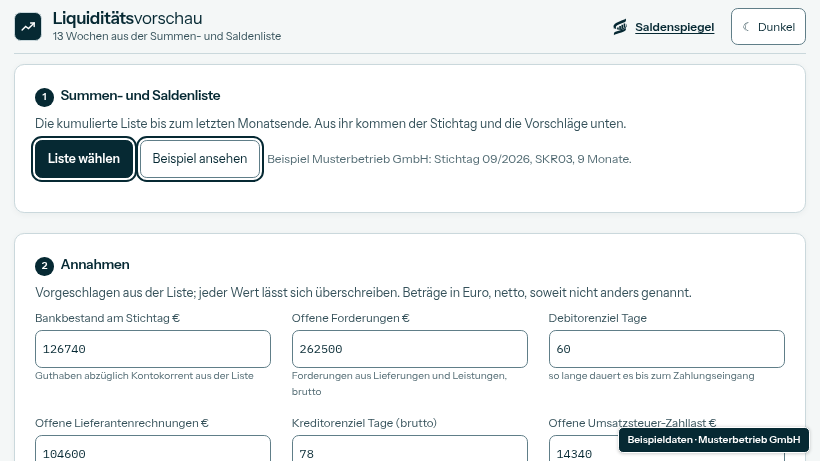
Mit „Liste wählen“ laden Sie die kumulierte Summen- und Saldenliste bis zum letzten Monatsende als CSV- oder Textdatei, aus DATEV oder einem anderen Programm. Die Datei wird nur in Ihrem Browser gelesen und nicht hochgeladen. Aus der Liste kommen der Stichtag und die Vorschläge für alle Annahmen; die Vorschau beginnt am Tag nach dem Stichtag.
Ohne eigene Datei klicken Sie auf „Beispiel ansehen“. Das Beispiel der Musterbetrieb GmbH ist die kumulierte Liste von Januar bis September 2026; die Vorschau beginnt damit am 1. Oktober 2026.
Welche Listen passen und wie Sie sie aus der Buchhaltung holen, zeigt die Anleitung zum Saldenspiegel im Schritt „Datei laden“.
Schritt 2: Annahmen prüfen
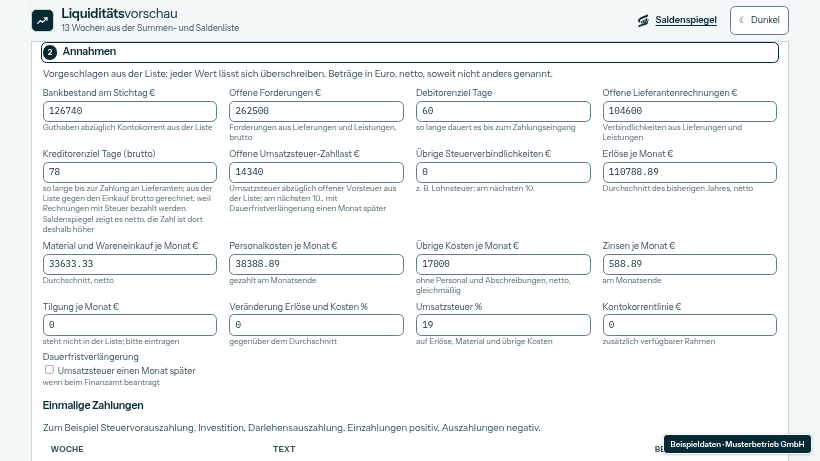
Im Bereich „Annahmen“ schlägt die Vorschau aus der Liste vor: den Bankbestand am Stichtag, die offenen Forderungen mit dem Debitorenziel in Tagen, die offenen Lieferantenrechnungen mit dem Kreditorenziel, die offene Umsatzsteuer-Zahllast und übrige Steuerverbindlichkeiten, dazu je Monat Erlöse, Material und Wareneinkauf, Personalkosten, übrige Kosten und Zinsen sowie den Umsatzsteuersatz. Jeden Wert können Sie überschreiben. Beträge sind in Euro und netto, soweit nicht anders genannt.
Die Tilgung steht nicht in der Liste; tragen Sie sie selbst ein. Mit „Veränderung Erlöse und Kosten %“ setzen Sie die laufenden Erlöse und Kosten gegenüber dem Durchschnitt höher oder niedriger an. Hat das Finanzamt eine Dauerfristverlängerung gewährt, setzen Sie das Häkchen; die Vorschau setzt die Umsatzsteuer-Zahllast dann einen Monat später an.
Schritt 3: Einmalige Zahlungen und Kontokorrentlinie
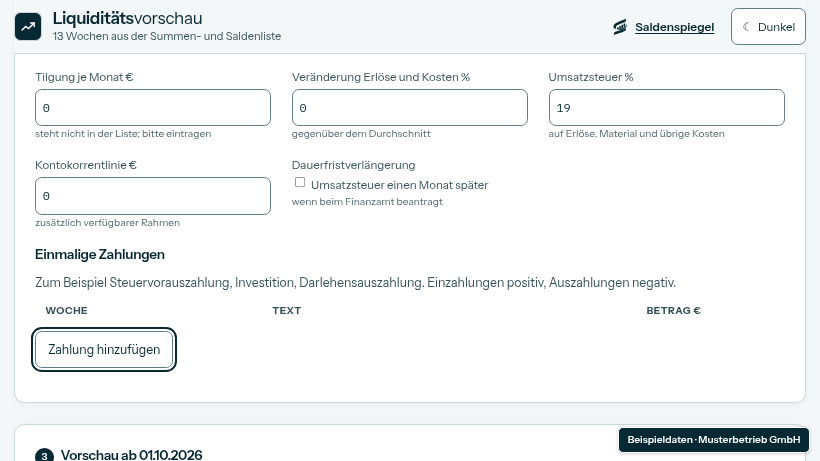
Eine Steuervorauszahlung, eine Investition oder ein Darlehen tragen Sie unter „Einmalige Zahlungen“ mit „Zahlung hinzufügen“ ein: Woche von 1 bis 13, Text und Betrag. Einzahlungen positiv, Auszahlungen negativ.
Haben Sie eine Kontokorrentlinie, tragen Sie den Rahmen im Feld „Kontokorrentlinie €“ ein. Die Tabelle zeigt dann zusätzlich die Zeile „Verfügbar mit Kontokorrentlinie“.
Schritt 4: Vorschau lesen
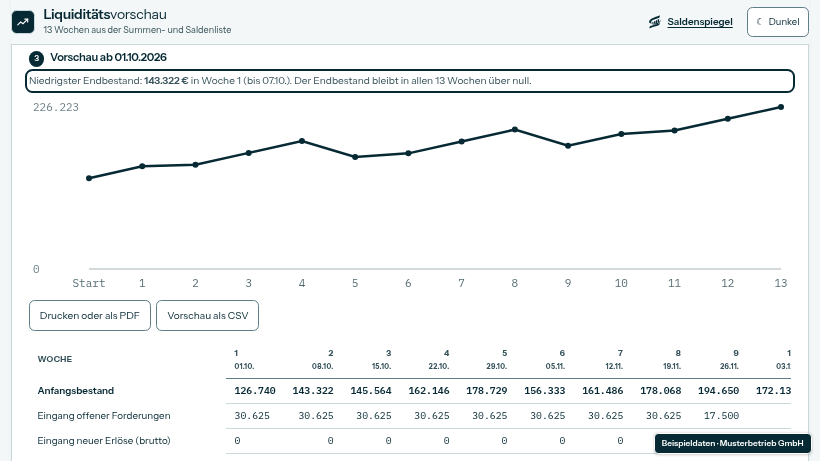
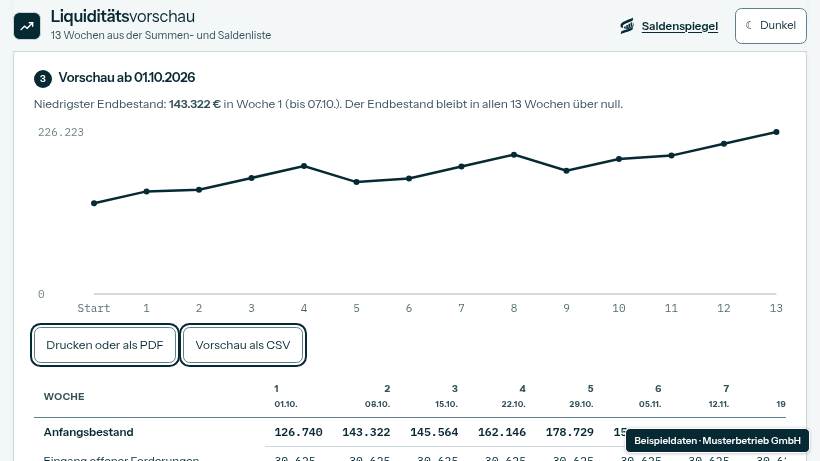
Im Bereich „Vorschau ab …“ zeigt die Tabelle Woche für Woche den Anfangsbestand, die Ein- und Auszahlungen und den Endbestand; der Endbestand einer Woche ist der Anfangsbestand der nächsten. Die Kurve zeigt den Endbestand je Woche. Der Satz darüber nennt den niedrigsten Endbestand mit seiner Woche und ob der Bestand unter null fällt.
Eingänge aus neuen Erlösen und Zahlungen für neue Einkäufe rechnet die Vorschau mit Umsatzsteuer und nach den Zahlungszielen, Personalkosten am Monatsende. Darum stehen in den ersten Wochen manche Zeilen noch auf null.
Das ist eine Vorschau aus Annahmen, keine Vorhersage. Sie bewertet nicht, ob die Liquidität ausreicht.
Schritt 5: Was nicht eingeplant ist
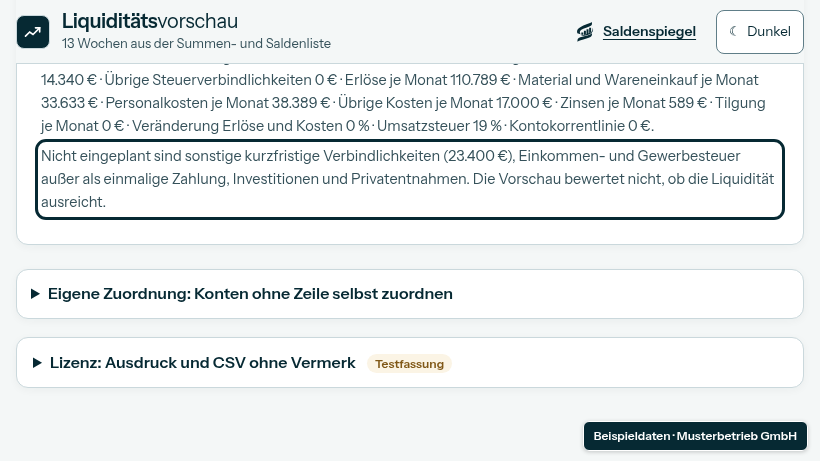
Nicht eingeplant sind sonstige kurzfristige Verbindlichkeiten, Einkommen- und Gewerbesteuer außer als einmalige Zahlung, Investitionen und Privatentnahmen. Tragen Sie sie als einmalige Zahlung in ihrer Woche ein.
Konten, die der Standardkontenrahmen keiner Zeile zuordnet, fehlen in der Rechnung. Unter „Eigene Zuordnung“ ordnen Sie sie selbst zu und sichern die Zuordnung als Datei; eine in Saldenspiegel gesicherte Zuordnung gilt hier genauso.
Schritt 6: Drucken, PDF und CSV
Mit „Drucken oder als PDF“ drucken Sie die Vorschau oder speichern sie als PDF. „Vorschau als CSV“ speichert sie als CSV-Datei, die Sie in einem Tabellenprogramm wie Excel öffnen können. Alles bis hierher ist am Bildschirm kostenlos. Ausdruck und CSV tragen ohne Lizenz den Vermerk „Testfassung“.
Lizenz für Ausdruck und CSV ohne Testvermerk: 9 € im Monat oder 90 € im Jahr, zzgl. USt. Im Paket Buchhaltung mit Saldenspiegel, Planspiegel und Kapitaldienst: 29 € im Monat oder 290 € im Jahr, zzgl. USt. Bestellen können Sie in der Liquiditätsvorschau unter „Lizenz: Ausdruck und CSV ohne Vermerk“.
Hilfe
Wie eine Liquiditätsplanung für 13 Wochen aufgebaut ist und wie Sie sie lesen, erklärt der Ratgeber: Liquiditätsplanung für 13 Wochen.
Mit Ihren eigenen Zahlen
Probieren Sie die Liquiditätsvorschau mit Ihrer eigenen Summen- und Saldenliste aus. Die Datei wird im Browser verarbeitet, nicht hochgeladen.
Liquiditätsvorschau öffnen