


Saldenspiegel › Kapitaldienst › Anleitung
Kapitaldienst aus der Summen- und Saldenliste: Schritt für Schritt
Diese Anleitung zeigt in sechs Schritten, wie Sie aus Ihrer Summen- und Saldenliste das Kennzahlenblatt Kapitaldienst aufbauen, auch mit geplantem Darlehen.
Für SKR03 und SKR04. Die Bilder zeigen den Kapitaldienst mit den eingebauten Beispieldaten. Stand: Oktober 2026.
Schritt 1: Liste laden
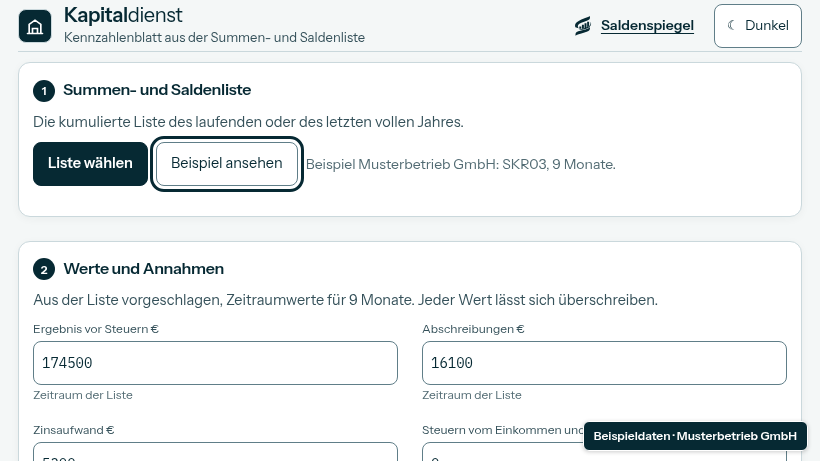
Mit „Liste wählen“ laden Sie die kumulierte Summen- und Saldenliste des laufenden oder des letzten vollen Jahres als CSV- oder Textdatei, aus DATEV oder einem anderen Programm. Die Datei wird nur in Ihrem Browser gelesen und nicht hochgeladen. Aus der Liste kommen die Vorschläge für die Werte.
Ohne eigene Datei klicken Sie auf „Beispiel ansehen“. Das Beispiel der Musterbetrieb GmbH ist die kumulierte Liste von Januar bis September 2026.
Welche Listen passen und wie Sie sie aus der Buchhaltung holen, zeigt die Anleitung zum Saldenspiegel im Schritt „Datei laden“.
Schritt 2: Werte prüfen
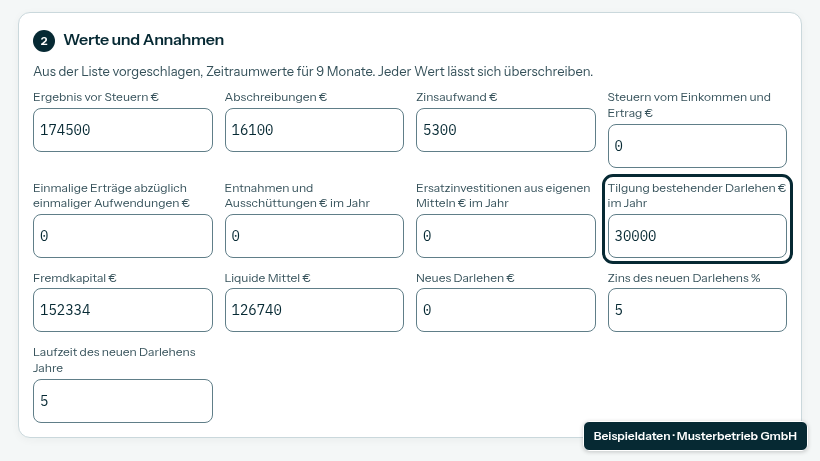
Im Bereich „Werte und Annahmen“ schlägt das Blatt aus der Liste vor: Ergebnis vor Steuern, Abschreibungen, Zinsaufwand und Steuern vom Einkommen und Ertrag für den Zeitraum der Liste, dazu Fremdkapital und liquide Mittel zum Stichtag. Jeden Wert können Sie überschreiben.
Selbst eintragen müssen Sie die Tilgung bestehender Darlehen im Jahr, denn sie steht nicht in der Liste; dazu Entnahmen und Ausschüttungen, Ersatzinvestitionen aus eigenen Mitteln und einmalige Erträge abzüglich einmaliger Aufwendungen. Die Bilder zeigen das Beispiel mit einer eingetragenen jährlichen Tilgung von 30.000 €.
Schritt 3: Das Kennzahlenblatt
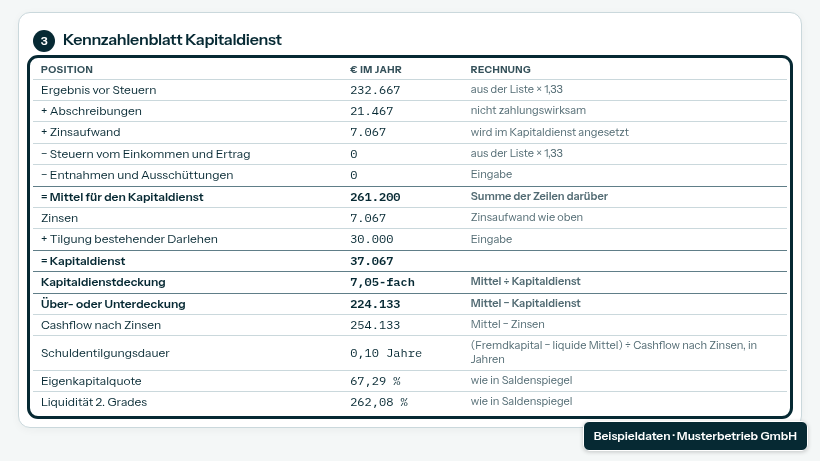
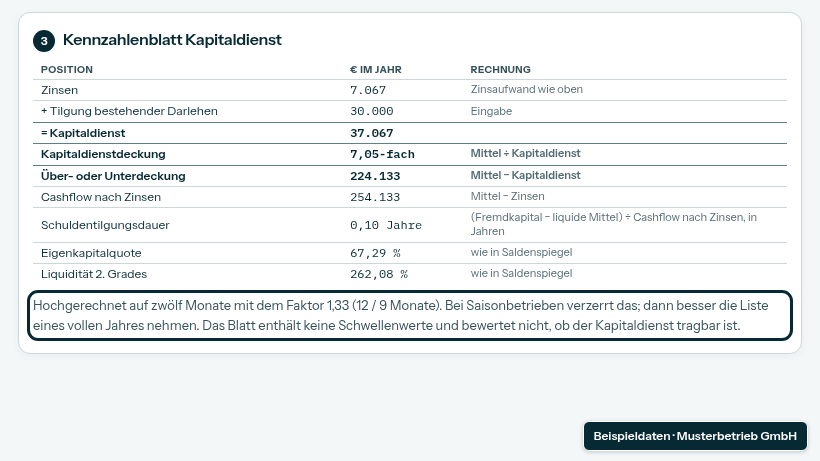
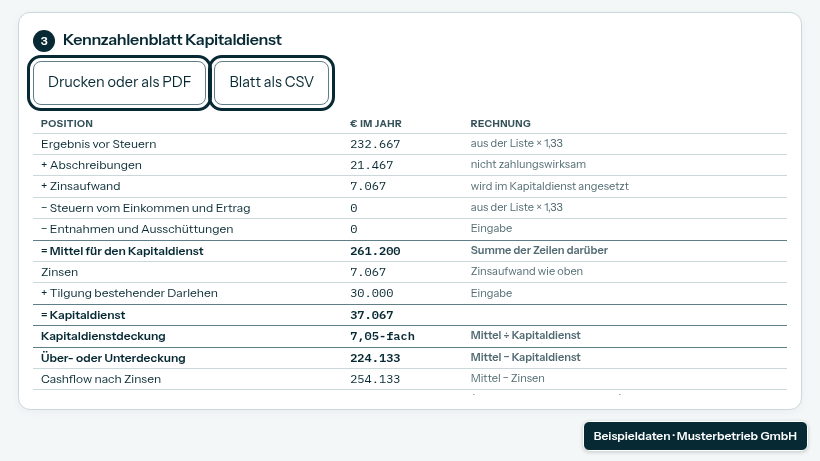
Das Kennzahlenblatt zeigt je Zeile den Betrag im Jahr und daneben die Rechnung. Ergebnis vor Steuern plus Abschreibungen plus Zinsaufwand, abzüglich Steuern und Entnahmen, ergibt die Mittel für den Kapitaldienst. Zinsen plus Tilgung ergeben den Kapitaldienst. Die Kapitaldienstdeckung ist Mittel geteilt durch Kapitaldienst. Tragen Sie einmalige Erträge oder Ersatzinvestitionen ein, zieht das Blatt sie in eigenen Zeilen von den Mitteln ab.
Darunter stehen Über- oder Unterdeckung, Cashflow nach Zinsen, Schuldentilgungsdauer, Eigenkapitalquote und Liquidität 2. Grades, jeweils mit ihrer Rechnung.
Schritt 4: Neues Darlehen
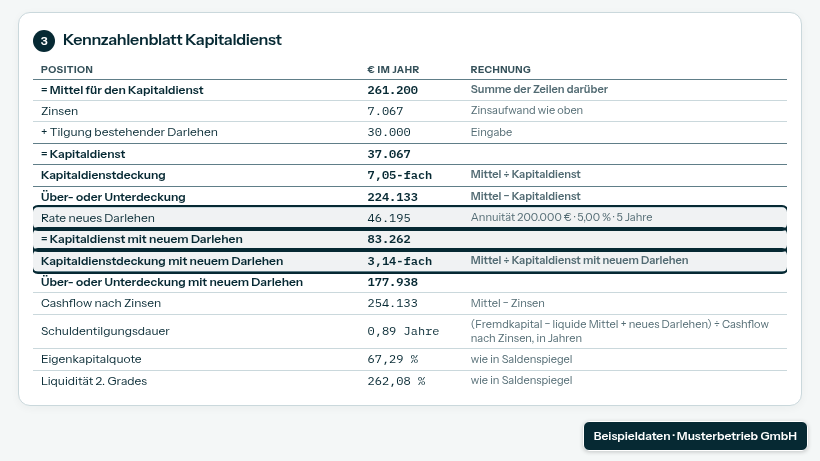
Für ein geplantes Darlehen tragen Sie unter „Neues Darlehen €“ den Betrag ein, dazu den Zins in Prozent und die Laufzeit in Jahren. Das Blatt rechnet die Rate als Annuität mit jährlicher Zahlung und zeigt in eigenen Zeilen die Rate, den Kapitaldienst und die Deckung mit dem neuen Darlehen sowie die Über- oder Unterdeckung. Steht dort 0, rechnet das Blatt ohne neues Darlehen.
Im Beispiel ergeben 200.000 € zu 5 % über 5 Jahre eine jährliche Rate von 46.195 €.
Schritt 5: Hochrechnung und Grenzen
Deckt die Liste weniger als zwölf Monate ab, rechnet das Blatt auf zwölf Monate hoch und nennt den Faktor unter dem Blatt. Bei Saisonbetrieben verzerrt das; nehmen Sie dann die Liste eines vollen Jahres.
Es rechnet, es urteilt nicht. Das Blatt enthält keine Schwellenwerte und bewertet nicht, ob der Kapitaldienst tragbar ist. Banken rechnen die Kapitaldienstfähigkeit unterschiedlich und entscheiden selbst.
Schritt 6: Drucken, PDF und CSV
Mit „Drucken oder als PDF“ drucken Sie das Blatt oder speichern es als PDF. „Blatt als CSV“ speichert es als CSV-Datei, die Sie in einem Tabellenprogramm wie Excel öffnen können. Alles bis hierher ist am Bildschirm kostenlos. Ausdruck und CSV tragen ohne Lizenz den Vermerk „Testfassung“.
Lizenz für Ausdruck und CSV ohne Testvermerk: 9 € im Monat oder 90 € im Jahr, zzgl. USt. Im Paket Buchhaltung mit Saldenspiegel, Planspiegel und Liquiditätsvorschau: 29 € im Monat oder 290 € im Jahr, zzgl. USt. Bestellen können Sie im Kapitaldienst unter „Lizenz: Ausdruck und CSV ohne Vermerk“.
Hilfe
Wie Banken die Kapitaldienstfähigkeit rechnen und was in die Formel gehört, erklärt der Ratgeber: Kapitaldienstfähigkeit berechnen.
Mit Ihren eigenen Zahlen
Probieren Sie das Kennzahlenblatt Kapitaldienst mit Ihrer eigenen Summen- und Saldenliste aus. Die Datei wird im Browser verarbeitet, nicht hochgeladen.
Kapitaldienst öffnen